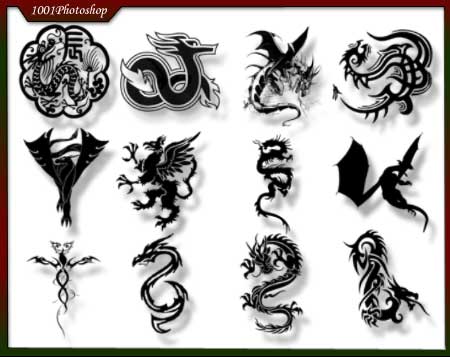
Me he encontrado una muy bonita serie de pinceles para Photoshop con 12 tipos diferentes de dragones:
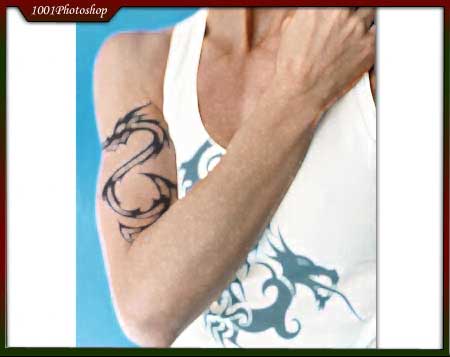
Con las técnicas aprendidas aquí en 1001Photoshop, como el Desplazamiento, podemos crear tatuajes; o inclusive estampar un logo (en este caso un Dragón) en una camiseta. Sólo hay que dejar volar la imaginación…
En realidad me he encontrado con nada menos que 11 packs de Acciones para Photoshop, pero sólo he puesto los que más me han interesado, que son los de retoque fotográfico.
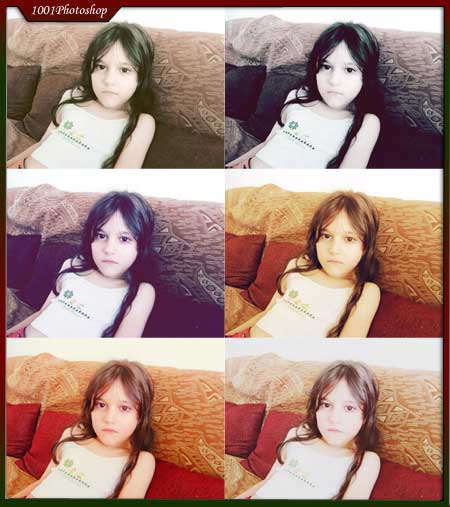
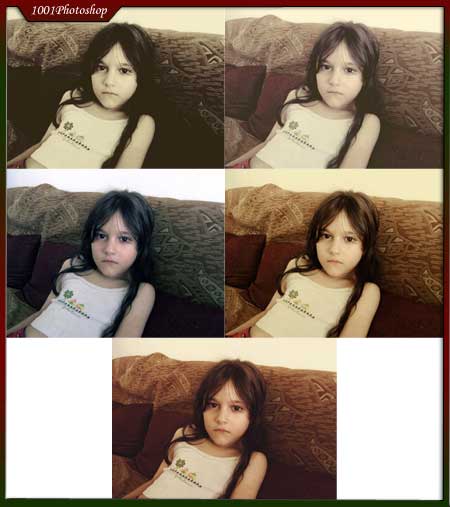
En estos dos paquetes, un total de 11 acciones diferentes, seguramente encontraremos los ajustes ideales para realzar nuestras fotografías, y hacerlas así un tanto más interesantes.
Pack 01
DESCARGA
Pack 02
DESCARGA
Éste último ha sido el que más me ha gustado de los dos, pero si visitas GraphicMania podrás ver toda la recopilación de Acciones, que como dije, son 11 paquetes con varias opciones cada uno.
INSTRUCCIONES DE USO:
Una vez descargado y extraído el archivo, guárdalo en la carpeta de acciones de Photoshop.
Luego abre el Panel «Acciones» dentro del programa y haz clic en el pequeño icono en la esquina superior derecha del panel.
Selecciona Cargar Acciones o Reemplazar Acciones, y luego busca el paquete que acabas de descargar.
Abre la imagen que deseas retocar, selecciona una de las acciones y presiona la tecla similar al «play» de los reproductores para ejecutarla.
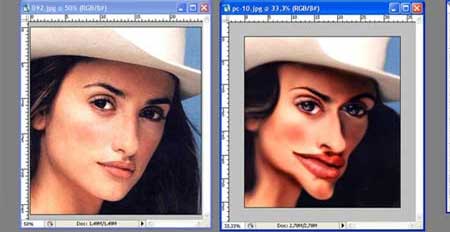
Cuando vi éste vídeo sentí que no mostrarlo a los lectores de 1001Photoshop sería casi un delito, y de los peores.
Cuando en éste artículo mostraba una pequeña técnica para rejuvenecer un rostro, mi idea no era dar cátedra sobre Photoshop, sino acercaros a vosotros a lograr un trabajo bonito e inclusive, mediante la perfección, redituable; sinceramente al ver el vídeo sentí que todavía me queda mucho por aprender :(.
El creador de éste y otros trabajos se llama Roberto Geninho Galvão, y se dedica a realizar trabajos de animación, comerciales y «experiencias visuales«. En este vídeo podremos ver al talento trabajando al 100%, quitándole a una tierna abuela unos cuarenta o cincuenta años de encima.
Disfrutad de su trabajo, y luego podéis visitar su canal en YouTube (o suscribiros), donde al momento de esta nota lleva 5 vídeos subidos, uno de los cuales es un trabajo similar a éste pero parodiando a quien sería la esposa de Benjamin Button y cómo sería padecer su «curioso caso«.
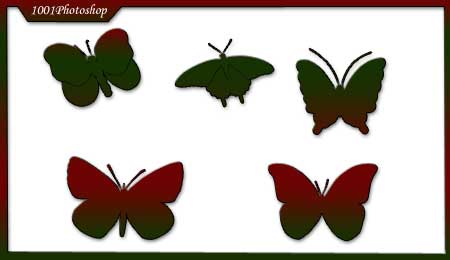
Seguimos con las formas personalizadas, que al fin y al cabo nos ayudan bastante con el a veces tedioso arte de dibujar; esta vez la temática son las mariposas.
Cabe recordar que las formas personalizadas, o vectoriales, son la mejor opción a la hora de imprimir en papel.
Los estilos de capa siempre son importantes para añadir esos efectos que necesitamos tanto para un trabajo como para goce personal.
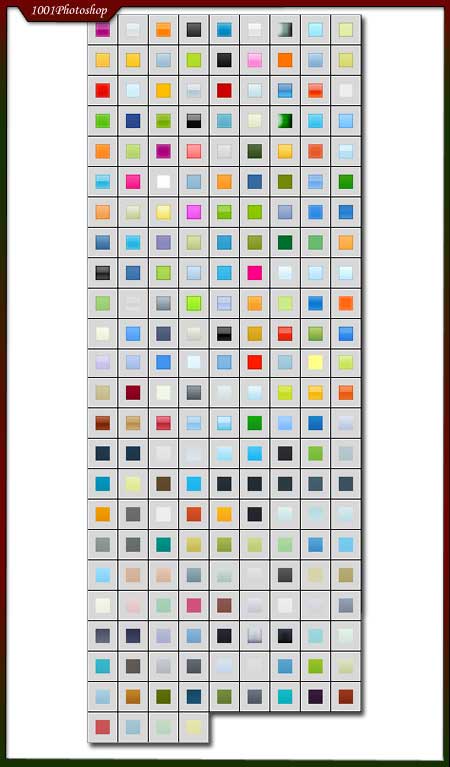
Aquí os traigo un pack de 211 Estilos de Capa para que podáis experimentar con ellas y lograr el efecto perfecto que están necesitando vuestros trabajos.
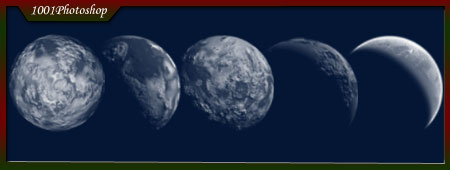
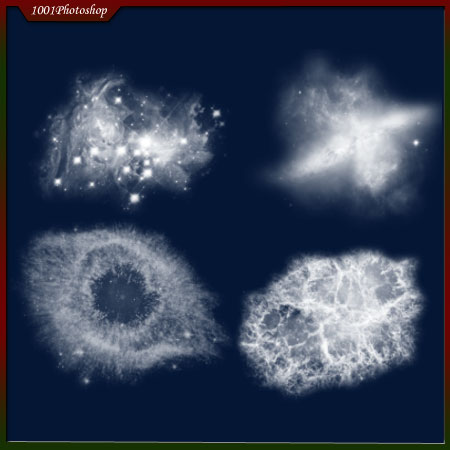
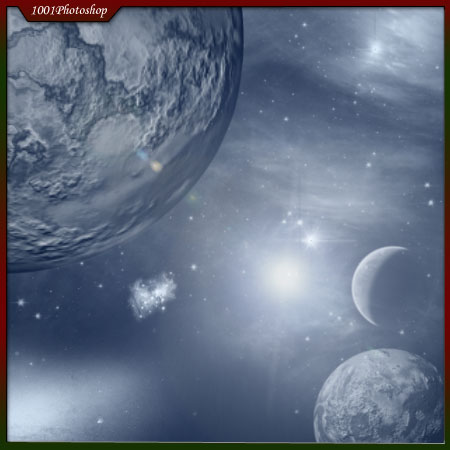
Hoy os traigo una serie de pinceles gratuitos para recrear una escena espacial. Los tres motivos de estos pinceles son de Estrellas, Nebulosas y Planetas.
Puedes obtener este tipo de resultados si los usas en conjunto:
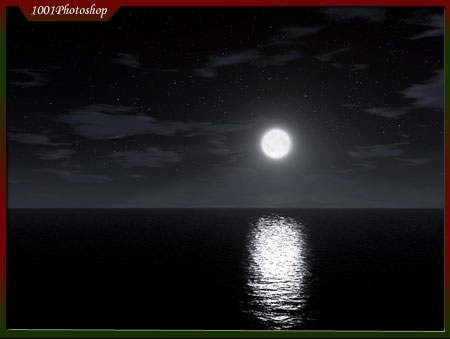
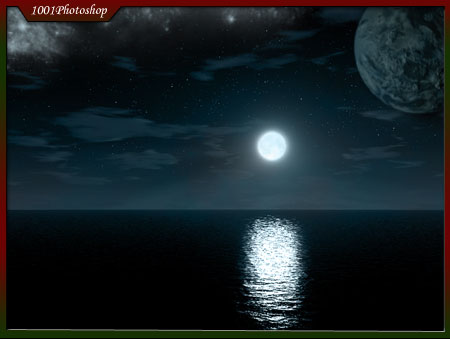
En este caso la idea que tuve fue la de recrear el espacio, pero también podéis utilizarlos para mejorar una fotografía nocturna, añadiéndole más dramatismo al cielo.
Antes
Después
Cabe recordar que estos pinceles son totalmente gratuitos, y además, según sus autores, podéis utilizarlos con cualquier finalidad, sea comercial o privada.